Mac mini M4 と Windows で 4K モニター2台を拡張表示で共有するため、TB/USB-C+HDMI の混載入力を持つ AO-KVM302CDH を選びました。この記事では、実際の入力割り当て、4K/60Hz×2 と USB の動作、試していない条件をまとめます。良い点より先に、制約と未検証を書きます。
結論(先に)
- 実体験Mac mini M4、Windows ワークステーション、PS5+Switch 2 を3つの入力枠に接続し、BenQ PD2720U×2 に HDMI で出力しています
- 実測両モニターの OSD 情報表示で 3840×2160・60Hz を確認しました
- 実体験1日に1〜2回ほど、突然画面が暗転してから復帰することがあります。原因やきっかけは分かっておらず、KVM・ケーブル・モニター・PC のどれが原因かも切り分けていません
- 実体験EDID スイッチを ON にした現構成では、別の入力から Mac mini に戻したときに片画面が映らない症状を、執筆時点まで経験していません。OFF との比較はしていないので、EDID 設定との因果は未検証です
- 実体験Keychron C3 Pro と MX Master 4 は本機の USB 経由で Mac/Windows の両方から操作できました。ただし常用時は PC ごとに入力機器を分けています(理由は後述)
- 未検証4K/120Hz、HDR、VRR、ホットキー切替、有線リモコン、DP×2 構成は確認していません
向いていない人・この記事で扱わないこと
- 未検証Windows 2台を DP×2 で切り替えたいだけの人。この用途では TB/USB-C+HDMI の混載入力は不要で、本機での DP×2 構成は検証していません
- 未検証4K/120Hz・HDR・VRR を KVM 越しに通したい人。私は 60Hz でしか使っておらず、この記事では判断できません
- 実体験KVM 本体で音声も切り替えたい人。本機にイヤホンジャックはありません
- 価格・在庫・他ユーザーの評価はこの記事には書きません。仕様は変わることがあるので、購入前に製品ページで確認してください
①3つの入力枠と、実際の配線
実体験製品名は「for 2 Desktops & 1 Laptop」。3台入力・2画面出力で、枠ごとに受けられる端子が違います。下の端子構成は手元の実機で確認したものです。
未検証メーカーの公式サイトや仕様ページは見つけられませんでした。対応解像度やリフレッシュレートの上限など、実機で試していない仕様は確認できていません。
| 枠 | 端子(実機で確認) | 私の接続 |
|---|---|---|
| Laptop(PC1) | TB/USB-C + HDMI | Mac mini M4。TB 側は PD2720U 付属の Thunderbolt ケーブル、もう1系統は HDMI |
| Desktop(PC2) | HDMI + DisplayPort | Windows ワークステーション。グラボの HDMI と DP から1本ずつ |
| Desktop(PC3) | HDMI ×2 | PS5 と Switch 2 を1本ずつ。PC3 に切り替えるとモニター①=PS5、モニター②=Switch 2。2台を同時に使うことはないので、この枠を2台で分け合っています |
| 出力(OUT) | モニター①・② へ各1系統 | BenQ PD2720U ×2 へ HDMI で1本ずつ |
実体験Desktop 枠は HDMI+DP なので、Mac mini の2画面拡張には使えません。「Laptop 用」と書かれた枠が実質「USB-C 映像+HDMI」を受ける枠だと分かって、初めてこの製品が候補になりました。
②4K/60Hz×2 での切替
実測両モニターの OSD 情報表示で、入力信号が 3840×2160・60Hz になっていることを確認しています。切替後に解像度が落ちる、片方だけ映らない、といったことは執筆時点まで起きていません。
実体験PC1〜PC3 のボタンを押してから両画面が出るまで、BenQ PD2720U では体感で2秒前後です。ストップウォッチで測った値ではありません。この待ち時間にストレスは感じていません。モニターが違えば復帰時間は変わりえます。
実体験1日に1〜2回ほど、使用中に突然画面が暗転し、しばらくして復帰することがあります。作業が止まる程度で復帰はしますが、原因やきっかけは分かっていません。KVM の問題なのか、ケーブル・モニター・PC 側なのかも切り分けていないので、本機のせいだと断定はできません。逆に「本機は無関係」とも言えません。
実体験給電は AC アダプタです。ファンはなく、動作音は気になりません。一方で熱はそれなりに出ます。触れないほど熱くなることはありませんが、使用中はずっと温かいので、密閉した棚や他の機器と密着させる置き方は避けたほうがよさそうです。本体はモニター台の下に収まるサイズで、私はそこに置いています。背面のケーブルに長さの余裕がなく引き出せないため、背面端子の写真はありません。
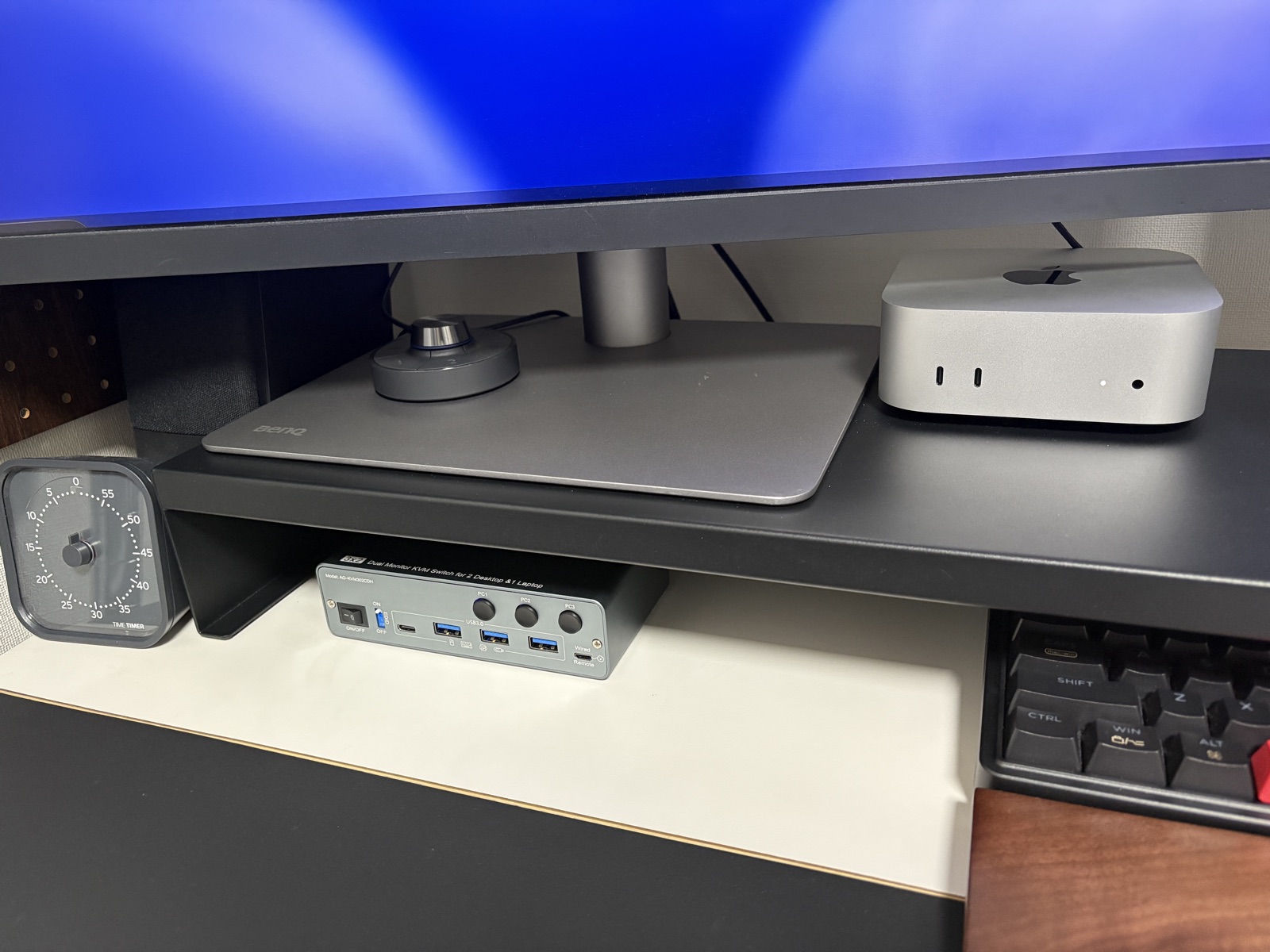
③EDID スイッチ ON で使った結果
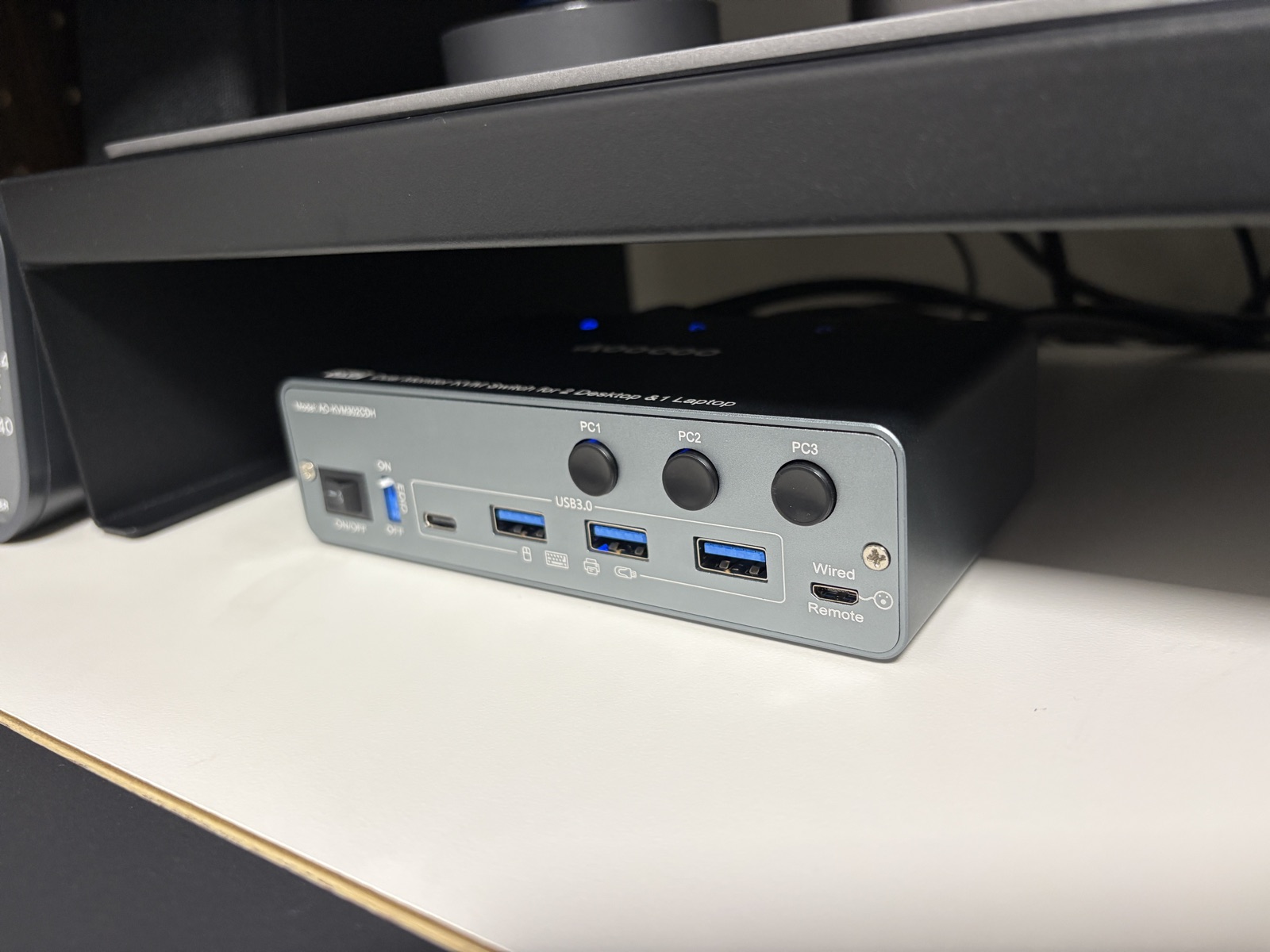
実体験私は前面の EDID スイッチを ON にして使っています。現構成では、別の入力から Mac mini に戻したときに片画面が映らない症状は起きていません。
未検証EDID を OFF にした状態との比較はしていません。そのため、ON にしたことが未発生の理由かどうかは判断できません。
④USB 切替:動くが、私は使っていない
実体験Keychron C3 Pro(有線・US配列)と Logicool MX Master 4(Logi Bolt レシーバー)を本機の USB3.0 ポートにつなぎ、PC1(Mac)と PC2(Windows)を切り替えて、どちらでもキーボード・マウスが動くことを確認しました。
実体験それでも常用はしていません。切り替える2台が Windows と Mac で、修飾キーの配置も日本語入力の切替も別物なので、キーボードを共有すると切替直後に打ち間違えるからです。キーボードとマウスは PC ごとに直結し、本機では映像だけを切り替えています。この運用の詳細は実録記事の「あえてキーボード・マウスは切り替えていない話」に書きました。
未検証USB 切替後にキーボードが効くまでの待ち時間は測っていません。USB ハブやオーディオ機器を通した場合の挙動も未確認です。
⑤制約・困ったこと
- 実体験TB/USB-C+HDMI の混載入力に対応した製品はそもそも少なく、探すのに時間がかかりました。Mac mini の2画面拡張という条件がなければ、選択肢はもっと広いです
- 実体験Mac 側の Thunderbolt 系統には PD2720U 付属のケーブルを使っています。別売ケーブルでの動作は検証していません
- 実体験前述のとおり、1日1〜2回の頻度で画面が暗転して復帰する現象があります。原因不明のまま使っています
- 実体験本体は使用中ずっと温かく、熱がこもる場所には置きにくいです。触れないほどにはなりません
- 実体験本機にイヤホンジャックはありません。切替に合わせて音声も切り替えたいなら、有線スピーカーはモニター側のイヤホンジャック(PD2720U にはあります)につなぐ形になります。PC に直結して KVM と切り離す方法もあります。KVM の USB ポートに USB オーディオ機器を通した場合の挙動は未確認です
- 未検証暗転の切り分け(EDID OFF、ケーブル交換、KVM を外して直結)はまだやっていません。分かったらこの記事に追記します
- 未検証DP×2 入力の Windows 2台構成、ホットキー切替、有線リモコン、4K/120Hz、HDR、VRR、USB ハブ経由の周辺機器。これらが目的の人は他の情報源も当たってください
使っている機材
TB+HDMI混載入力対応 デュアルモニターKVM
型番:AO-KVM302CDH
実体験本人所有。Laptop 枠に Mac mini M4、Desktop 枠に Windows と PS5+Switch 2 を接続し、BenQ PD2720U×2 の切替に使用しています。
条件別のまとめ
| あなたの条件 | 私の判断 |
|---|---|
| Mac mini M4 + Windows + 4K/60Hz×2(私と同じ構成) | 実体験私はこの構成で AO-KVM302CDH(Amazon・PR)を使用中。ゲーム機は3枠目の HDMI×2 に1台ずつ。ただし、1日1〜2回、原因不明の暗転から復帰する現象があります |
| 4K/120Hz・HDR・VRR が必要 | 未検証この記事では判断できない |
| DP×2 入力など、私と異なる構成 | 未検証KVM 構成チェッカーで必要な入力構成を確認し、購入前に販売ページの端子構成・対応条件を確認する。判断できない場合は販売者に問い合わせる |
次に困ること
本機を選んだあとに困るのは、Mac mini 側の2系統をどのケーブルで出すか、Windows 側の HDMI と DP をどう振り分けるかという配線です。どの端子がどちらのモニターに出ているかはMac mini M4とWindowsで4K×2を共有する全配線に配線図つきでまとめました。Mac が MST に非対応で2系統が必要になる理由のほうはMac mini M4で2画面拡張できない理由:MSTの制約と配線にあります。
本記事は特定製品の動作を保証するものではありません。仕様は変わる可能性があるため、購入前に最新の製品ページをご確認ください。