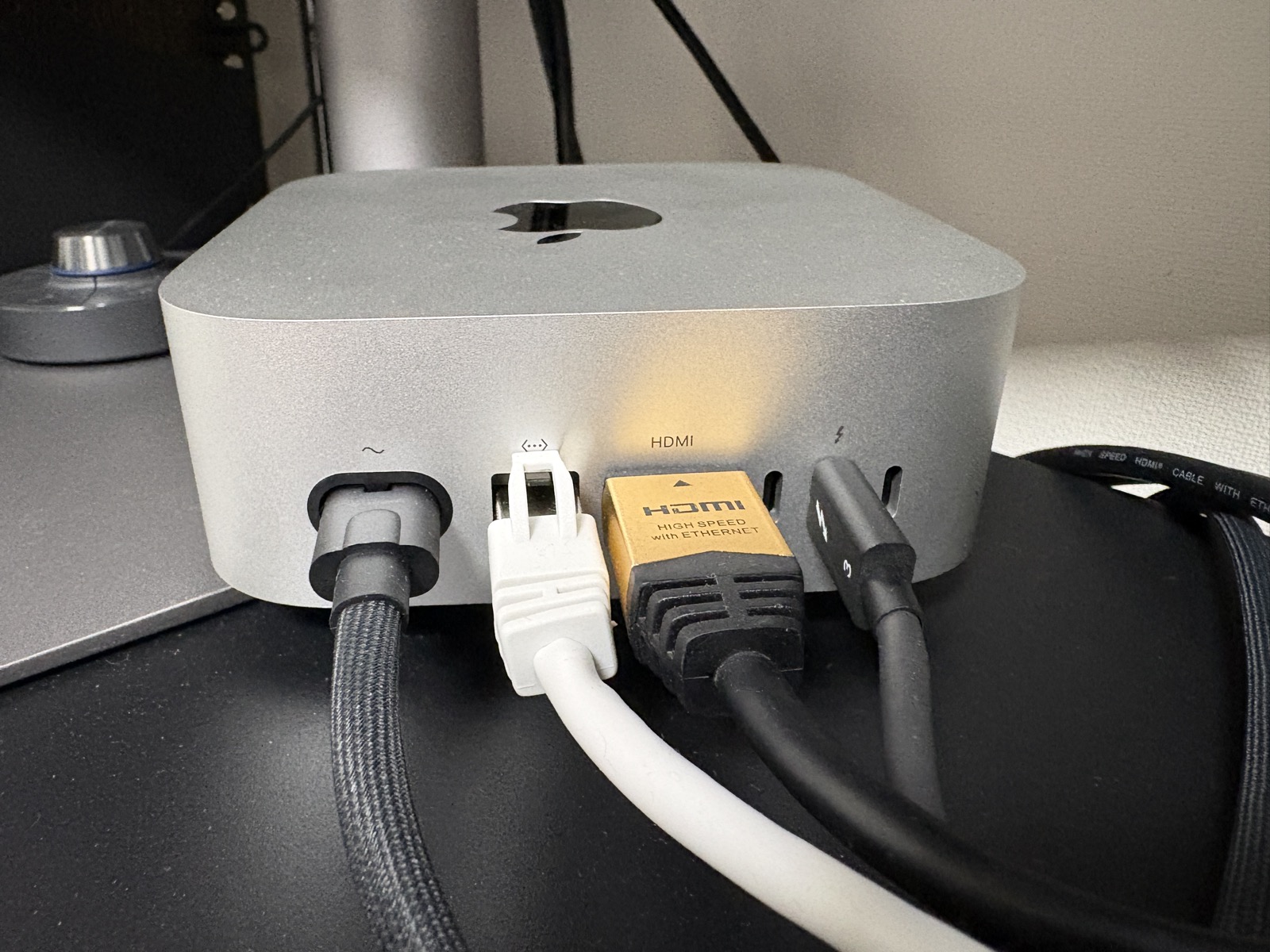
実体験公開済みの全配線記録を、配線前に確認しやすい本数表にしました。MacとWindowsから各2本、KVMからモニターへ2本で、映像経路は計6本です。電源・LAN・音声はこの6本に含めていません。
先に:同じ端子でも交換品の動作は未確認
未検証この表は特定の市販ケーブルを選定した買い物リストではありません。型番と長さの確認が終わっていないため、ケーブルの商品リンクは掲載していません。別のKVM・モニターに本数表をそのまま当てはめることもできません。
映像6本の内訳
実体験接続先と本数は9月7日の実構成に基づきます。
| 種類 | 本数 | 接続先・確認済みのこと |
|---|---|---|
| Thunderboltケーブル | 1本 | Mac mini背面からKVMのLaptop枠へ。PD2720U付属品を使用。個別型番・長さは未確認。 |
| DisplayPortケーブル | 1本 | RTX 4060のDPからKVMのDesktop枠へ。左のメインモニター側。型番・長さは未確認。 |
| HDMIケーブル | 4本 | Mac→KVMに1本、Windows→KVMに1本、KVM→モニター2台に各1本。型番・長さは未確認。 |
実体験Macは本体のHDMIから直接接続しており、変換アダプタは挟んでいません。Windowsはマザーボード側でなくRTX 4060の映像端子を使っています。
LAN・音声・電源は別に数える
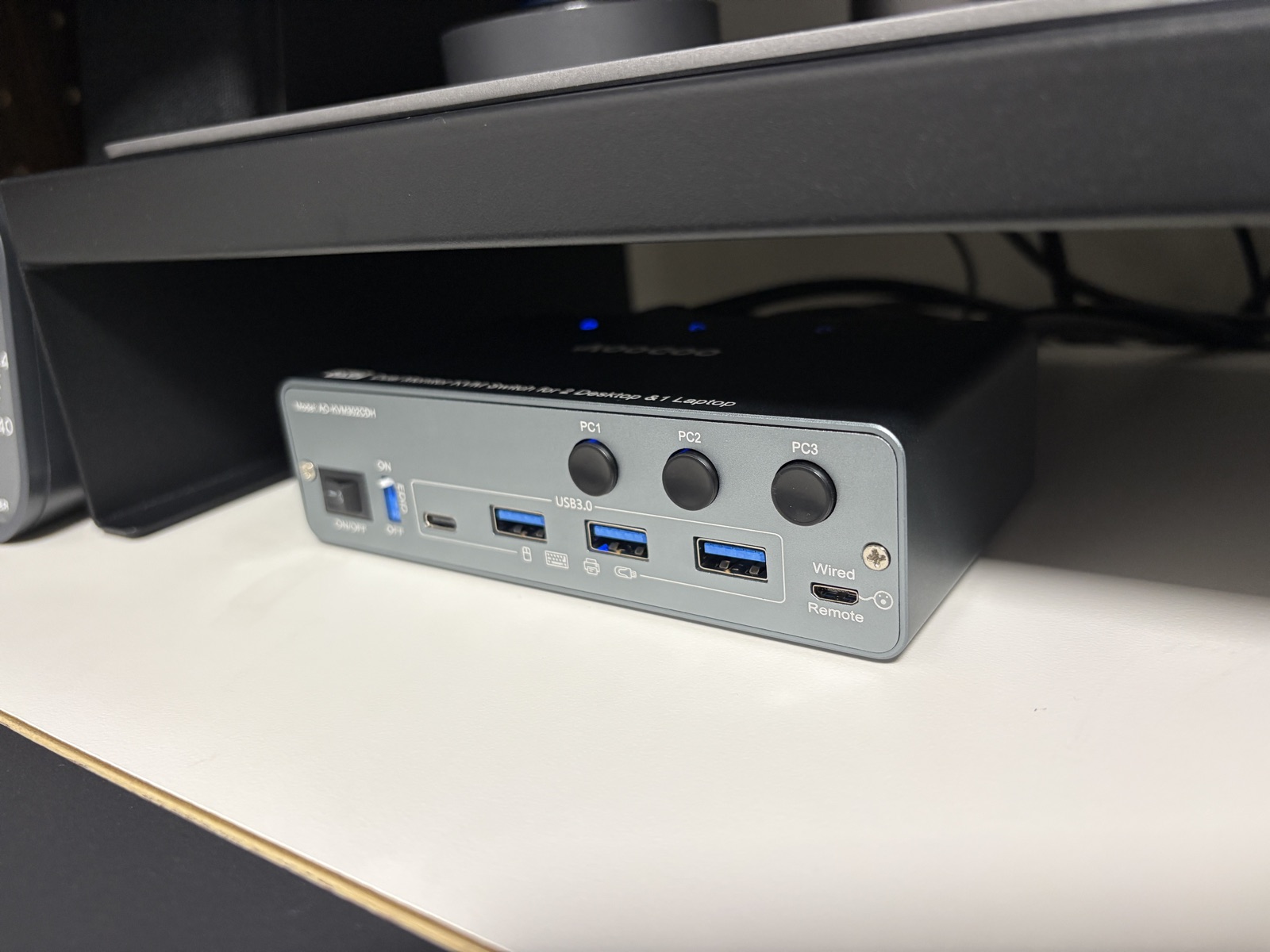
- 実体験有線LANは2本。各PCからルーターへ直接つなぎ、KVMを通していません。
- 実体験有線スピーカーの音声接続は左モニターのイヤホンジャックから。KVMの音声端子は使いません。
- 実体験KVMはACアダプタで給電しています。USB給電ではありません。
- 実体験KVM前面のUSB3.0ポートは普段空けており、キーボードとマウスはPCごとに接続しています。
付属ケーブルの長さが、Mac miniの位置を決めた
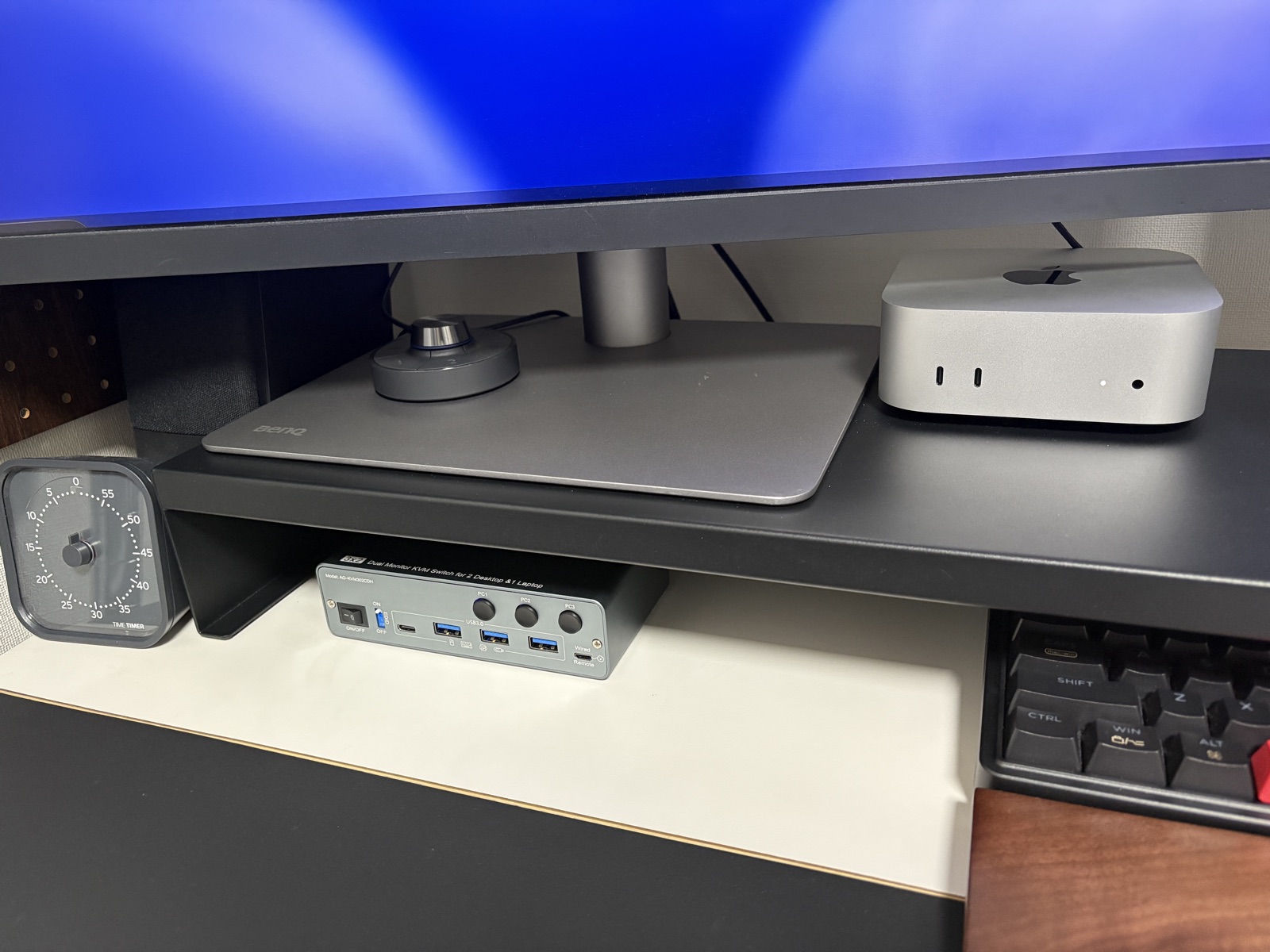
実体験既存の配線記録では、PD2720U付属Thunderboltケーブルが短く、Mac miniをモニター台の下、KVMの上に置く配置になっています。
未検証長いケーブルへの交換や、棚・デスク下への移設はまだ試していません。延長して同じ表示条件で動く、とは言えません。
購入前に自分の机で確認すること
- PC→KVM→モニターを、接続先の端子まで書き出す。
- 左右どちらをメイン画面にするか決め、PCごとの入力の割り当てをそろえる。
- 机の上の直線距離だけでなく、背面を通す経路と抜き差しに必要な余裕を確認する。
- 購入候補の製品仕様と返品条件を確認する。この記事の実構成は、別ケーブルの動作保証ではありません。
実体験この記録で使用しているKVMはAO-KVM302CDH(Amazon・PR)です。入力枠や使用上の制約は実機レビューをご覧ください。
次に困ること
全配線記事の図と対応表では、どの入力が左右どちらのモニターに出るかを示しています。構成そのものが違う場合は、KVM構成チェッカーから必要な入力を確認してください。配線したあとに「切り替えたのに画面が戻らない」「原因不明で暗転する」といった動作の問題が出たときは、私の環境で起きていることをAO-KVM302CDH 実機レビューにまとめています。
本数は記録した実構成に限ります。個別のケーブル型番・長さが確認できたら本ページへ追記します。