Mac mini に外部モニターを2台つないだのに、2画面が同じ表示(複製)になる。あるいは、Windows で使っていた「ケーブル1本で2画面」のハブをそのまま持ってきたら期待どおりに広がらない。この記事は、その原因になりやすい DisplayPort MST の制約と、Mac mini M4 で2画面を「拡張」するときの配線の考え方をまとめたものです。
結論(先に)
- メーカー公称M4 の Mac mini は、Thunderbolt と HDMI で外部ディスプレイを最大3台まで同時に使えます(Apple サポート)
- 未検証macOS は DisplayPort MST による画面拡張に対応しておらず、MST ハブでは独立した2画面にならない、という説明がハブのメーカーにあります。Apple の上記ページには MST の記載がなく、この記事でも MST ハブは検証していません
- 実体験私は Thunderbolt 1本+本体の HDMI 1本の2系統に分けて出し、KVM 経由で4Kモニター2台を拡張表示で使っています
- 実体験Windows と KVM で共有するなら、KVM の Mac 側の入力が「USB-C(Thunderbolt)映像+HDMI」を受けられるかが最初の分かれ目でした
向いていない人・この記事で扱わないこと
- ケーブル1本で2画面を出す方法(Thunderboltドック・DisplayLink)を探している人。どちらもこの記事では検証していないので、選び方は書きません
- M4 Pro の Mac mini や MacBook の人。接続できる台数と組み合わせが違うので、お使いの機種の Apple 公式仕様を確認してください
- 4K/120Hz・HDR・リフレッシュレートの話。私の構成では計測していません
①Apple の公式仕様で分かること
メーカー公称Apple のサポートページ「M4チップ搭載のMac mini (2024)に接続できるディスプレイの台数」によると、M4 の Mac mini は解像度とリフレッシュレートに応じて、Thunderbolt または HDMI で外部ディスプレイを最大3台まで同時に使えます。
メーカー公称同じページには「対応するハブの使用やディスプレイのデイジーチェーン接続により、1つの Thunderbolt ポートで最大2台のディスプレイを接続できますが、接続できるディスプレイの最大台数が増えるわけではありません」とあります。
このページが案内している「1ポートで2台」は対応ハブやデイジーチェーンを使う方法で、MST については何も書かれていません。「ケーブル1本で2画面」を考えるときは、使うハブがこの条件に当てはまるかを製品側の情報で確かめる必要があります。
使うポートの組み合わせ(どのポートに何台・どの解像度まで)はこのページに表があります。買う前に一度見ておくと、ハブやケーブルの選び直しを減らせます。
②MST ハブだと「拡張」にならない
MST(Multi-Stream Transport)は、DisplayPort 1本の中に複数の映像を流して、ハブやデイジーチェーンで2画面以上に分ける仕組みです。
未検証macOS は MST による画面拡張に対応しておらず、MST ハブでは独立した2画面の拡張にならない、という説明がハブのメーカーにあります(例:Plugable のサポート記事)。この記事では MST ハブを検証していないので、自分の Mac mini での結果は書けません。
実体験私はもともと Windows の感覚で「モニター2台=ケーブル1本」のつもりで KVM を選び始めました。MST の制約を知ってからは、Mac mini 側は最初から2系統で出す前提に切り替え、DP×2 入力の一般的な2画面 KVM は候補から外しました。経緯は実録記事に書いています。
③私の配線:Thunderbolt+本体 HDMI の2系統
実体験Mac mini M4 からは、背面の右から2番目の Thunderboltと本体の HDMIから1本ずつ出しています。Thunderbolt はモニター(BenQ PD2720U)に付属していたケーブルで KVM の Laptop 枠へ、HDMI は変換アダプタを挟まず KVM へ直結です。KVM の先は、2台のモニターの HDMI1 に1本ずつ入っています。
実体験この配線で、2台の4Kモニターは「拡張」として別々の画面になっています。Thunderbolt 側が左のメイン画面、HDMI 側が右の画面です。端子ごとの対応表と配線図は全配線の記事にあります。
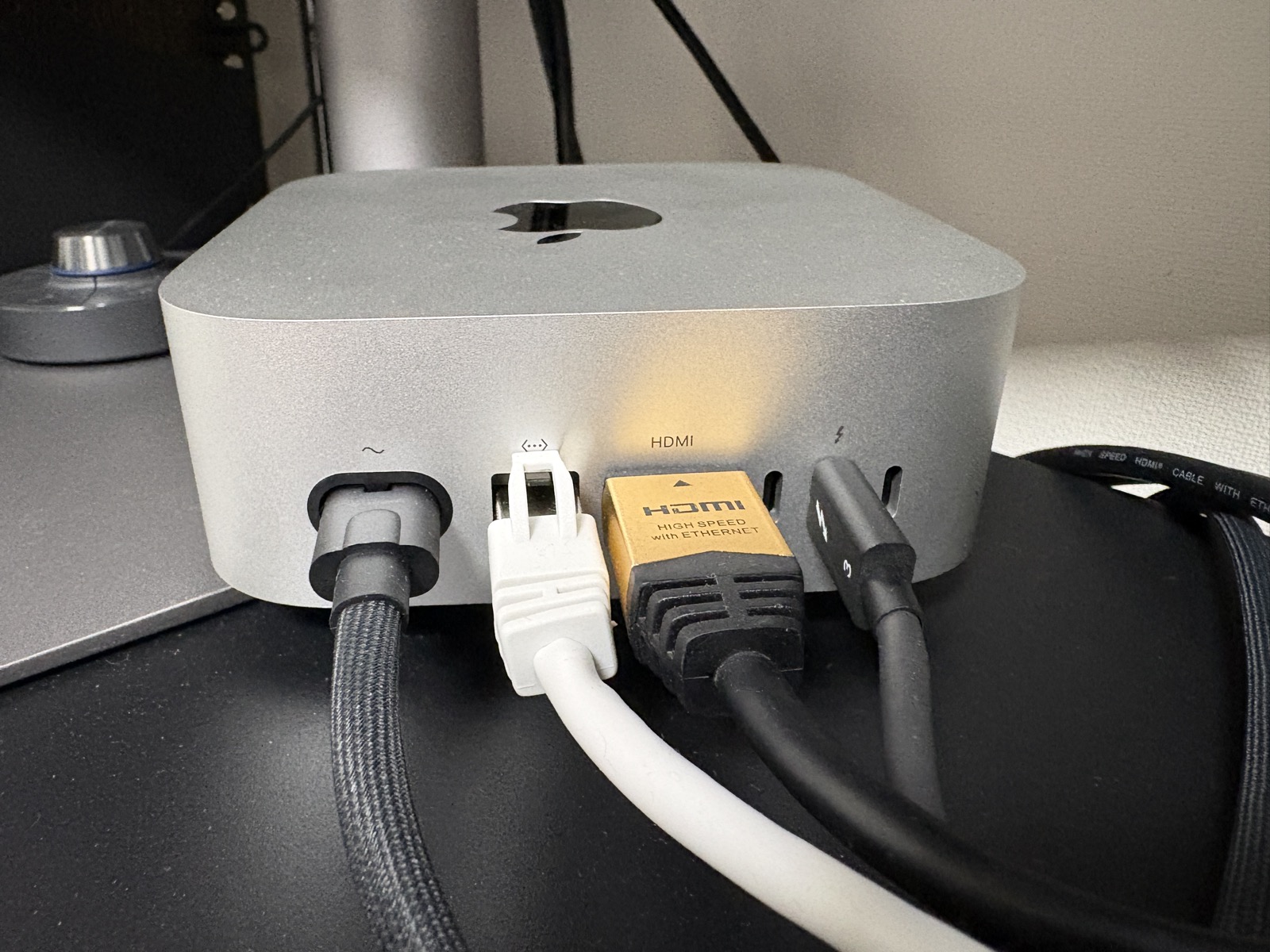
未検証Thunderbolt を2本使う組み合わせも Apple の仕様上は可能ですが、私の KVM の Mac 側の枠は「USB-C 映像+HDMI」なので、この構成では使っていません。KVM を使わずモニターへ直接つなぐ場合は、Apple の表でお使いのモニターの解像度に合う組み合わせを選んでください。
④Windows と KVM で共有するときの分かれ目
実体験Windows 側は DP と HDMI の2系統、Mac mini 側は Thunderbolt と HDMI の2系統になるので、KVM はPC ごとに違う端子の組み合わせを受けられる必要がありました。私の KVM は Laptop 枠が「USB-C 映像+HDMI」、Desktop 枠が「HDMI+DP」で、ちょうどこの組み合わせに合いました。使ってみての制約や、1日1〜2回の原因不明の暗転は実機レビューに書いています。
自分の PC とモニターの組み合わせで KVM の入力に何が必要かは、KVM構成チェッカーで確認できます。
条件別のまとめ
| 条件 | 選択 |
|---|---|
| Mac mini M4 だけで2画面 | Thunderbolt と HDMI(または Thunderbolt 2本)から1台ずつ。組み合わせは Apple の表で確認 |
| ケーブル1本で2画面にしたい | MST ハブは拡張にならないというメーカーの説明がある。Apple が案内しているのは対応ハブ・デイジーチェーン(この記事では未検証) |
| Windows と2画面ごと共有(私の構成) | Mac 側の入力が「USB-C(Thunderbolt)映像+HDMI」の KVM で組みました。使っているのは AO-KVM302CDH(Amazon・PR) |
次に困ること
2系統を KVM に入れると、次は「どの端子をどちらのモニターに出すか」で迷います。端子ごとの割り当てはMac mini M4とWindowsで4K×2を共有する全配線に、必要なケーブルの種類と本数はKVM配線のケーブルの種類と本数にまとめています。
本記事は特定製品の動作を保証するものではありません。仕様・価格は変動するため、購入前に最新の製品ページをご確認ください。