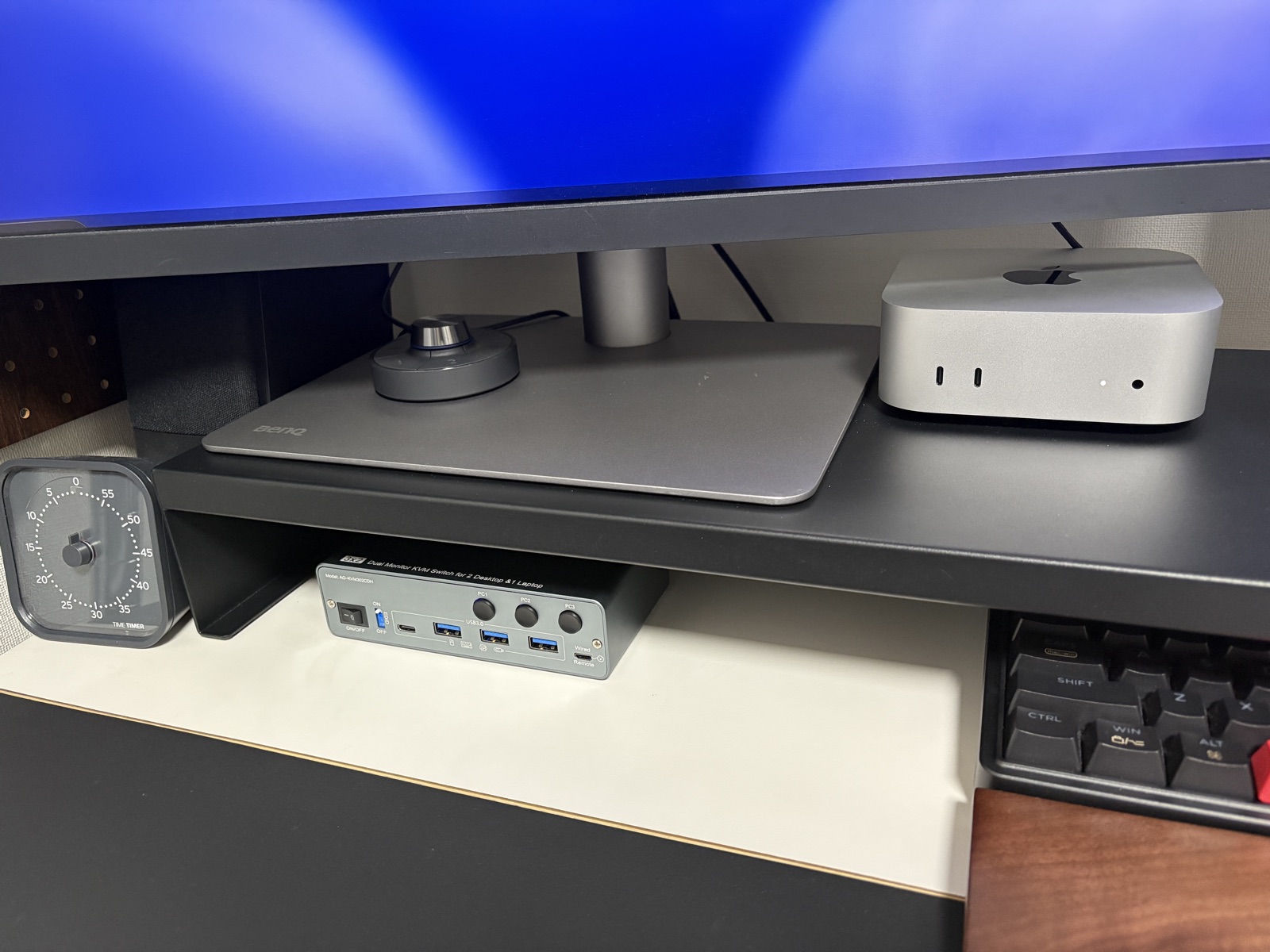
実体験仕事用のWindowsワークステーションに加えて、私用のMac miniを導入しました。デスクは1つ、4Kモニターは2台。「両方のPCから同じ2画面を使い、ボタン1つで切り替えたい」——よくある要望のはずが、Mac miniが絡んだ瞬間にKVM選びの難易度が跳ね上がることを、身をもって知ることになりました。この記事はその記録です。
結論(先に)
Mac miniで4K×2の「拡張」デュアルを組み、それをKVMで切り替えるなら——
- Mac mini側は Thunderbolt/USB-C + HDMI の2系統でKVMに入れる必要がある
- つまりKVMは 「TB/USB-C入力+HDMI入力の混載」に対応した機種でなければならない(対応機は少なく、価格も高め)
- 実体験私はTB+HDMI受けに対応したKVM(Amazon・PR)で構成し、4K/60Hz×2の切替運用が安定して動いています
①macOSは「MST」に対応していない
Windowsの感覚だと「DisplayPort 1本で2画面デイジーチェーン(MST)」が使えるので、モニター2台=ケーブル1本のつもりでいました。ところがmacOSはMSTによる画面拡張に非対応(複製のみ)。Mac miniから2画面に「拡張」で出すには、物理的に2系統——実質 Thunderbolt/USB-C と HDMI を1本ずつ——を使うしかありません。
この時点で、DP×2入力の一般的なデュアルKVM(Windows同士なら定番の構成)は候補から消えます。
②「TB/USB-C+HDMI混載」対応KVMは希少で高い
必要なのは「PC①(Windows)からはDP/HDMI×2、PC②(Mac mini)からはUSB-C+HDMIを受けて、モニター2台に出せる」KVM。この混載条件を満たす製品は驚くほど少なく、見つけても価格は一般的なデュアルKVMの1.5〜2倍。私の場合も、想定より1万円以上高い買い物になりました。
未検証安い選択肢として「USB-C→HDMI変換ケーブルでHDMI×2に揃える」手もありますが、変換ケーブルの品質・対応解像度への依存が増えます(4K/60ならHDMI 2.0以上対応を明記した製品を)。
③切替後の「画面が戻ってこない」問題
未検証KVM×Macの定番トラブルが、切替復帰時に片画面が映らない・ウィンドウが全部左上に寄る、というもの。原因は切替のたびにモニター情報(EDID)の再検出が走ることです。Appleコミュニティにも同様の報告があります。対策はEDIDエミュレーション(画面情報保持)機能つきのKVMを選ぶこと。ここをケチると毎日の切替が小さなストレスになります。
購入前チェックリスト(私が次に買うならこれを見る)
| 確認項目 | 見るポイント |
|---|---|
| ① 各PCの出力系統 | Mac mini(Apple Silicon)は拡張2画面=TB/USB-C+HDMIの2系統が必要。MST前提の製品はNG |
| ② KVMの入力構成 | 「TB/USB-C入力対応」を明記しているか。DP/HDMIのみの機種はMac miniのデュアルに使えない |
| ③ 解像度・リフレッシュレート | 「4K/60Hz×2画面同時」を明記しているか(片側だけ4K対応の機種がある) |
| ④ EDIDエミュレーション | 搭載機を強く推奨。切替後の黒画面・ウィンドウ再配置を防ぐ |
| ⑤ USB切替の挙動 | キーボード/マウスもKVMで切り替える場合、再認識に数秒かかるのはKVMの仕様。周辺機器が多い人はUSBポート数も確認。なお私はKVM経由で両OSとも動くことを確認したうえで、「映像だけKVM、入力機器はPCごとに別」という運用にしています(後述) |
| ⑥ TB/USB-C側のケーブル | 映像を通すので「充電専用」ケーブルは不可。Thunderbolt対応モニターなら付属ケーブルでまず十分(私はそれで済ませています)。買い足すなら Thunderbolt 4/5 か USB4 対応を明記した短めのケーブル(1m前後)を |
いま動いている構成
実体験接続の全体像はこうです。PC①(Windows)→ HDMI+DPの2系統でKVMへ入力、PC②(Mac mini)→ Thunderbolt+HDMIの2系統でKVMへ入力、KVMから4Kモニター2台へ出力。体感では画面の切替は数秒、4K/60×2で安定していて、「片画面が映らない」は現構成では未発生です。使っている機材は以下のとおり(写真はすべて私の机で撮ったもの)。
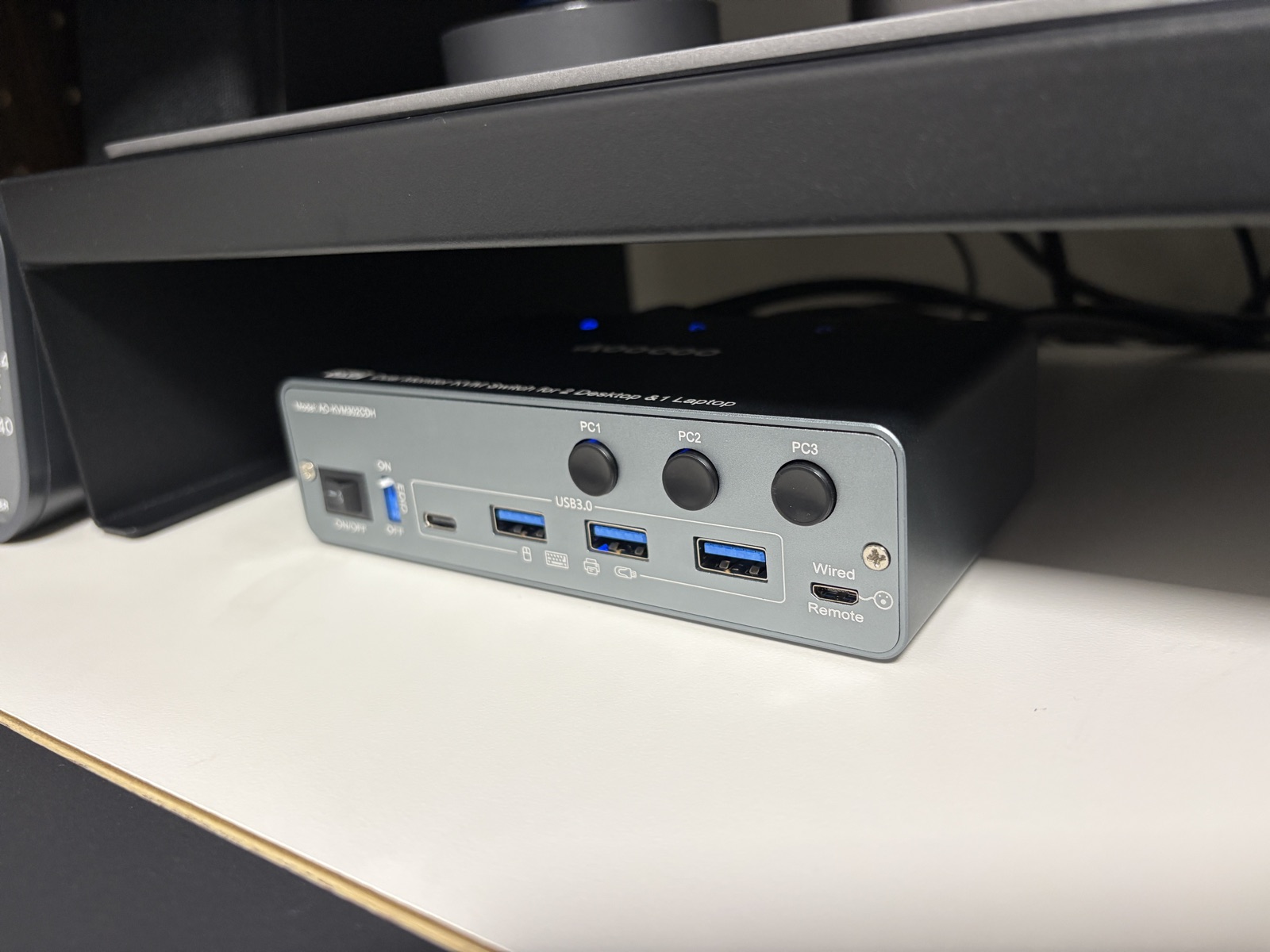
TB+HDMI混載入力対応 デュアルモニターKVM
型番:AO-KVM302CDH
実体験3台入力・2画面出力(製品名は「for 2 Desktops & 1 Laptop」)。EDIDエミュレーションは前面の物理スイッチでON/OFF。モニター台の下に収まるサイズ。この記事の主役で、「Laptop」枠のTB/USB-C+HDMI混載入力にMac miniをつなげるのが選定理由。残りの2枠は Windows(HDMI+DP)と、PS5+Switch 2(HDMI×2、後述)に使っています。
この KVM を2か月使った所感(暗転・発熱・イヤホンジャック非搭載など)は実機レビューにまとめました。
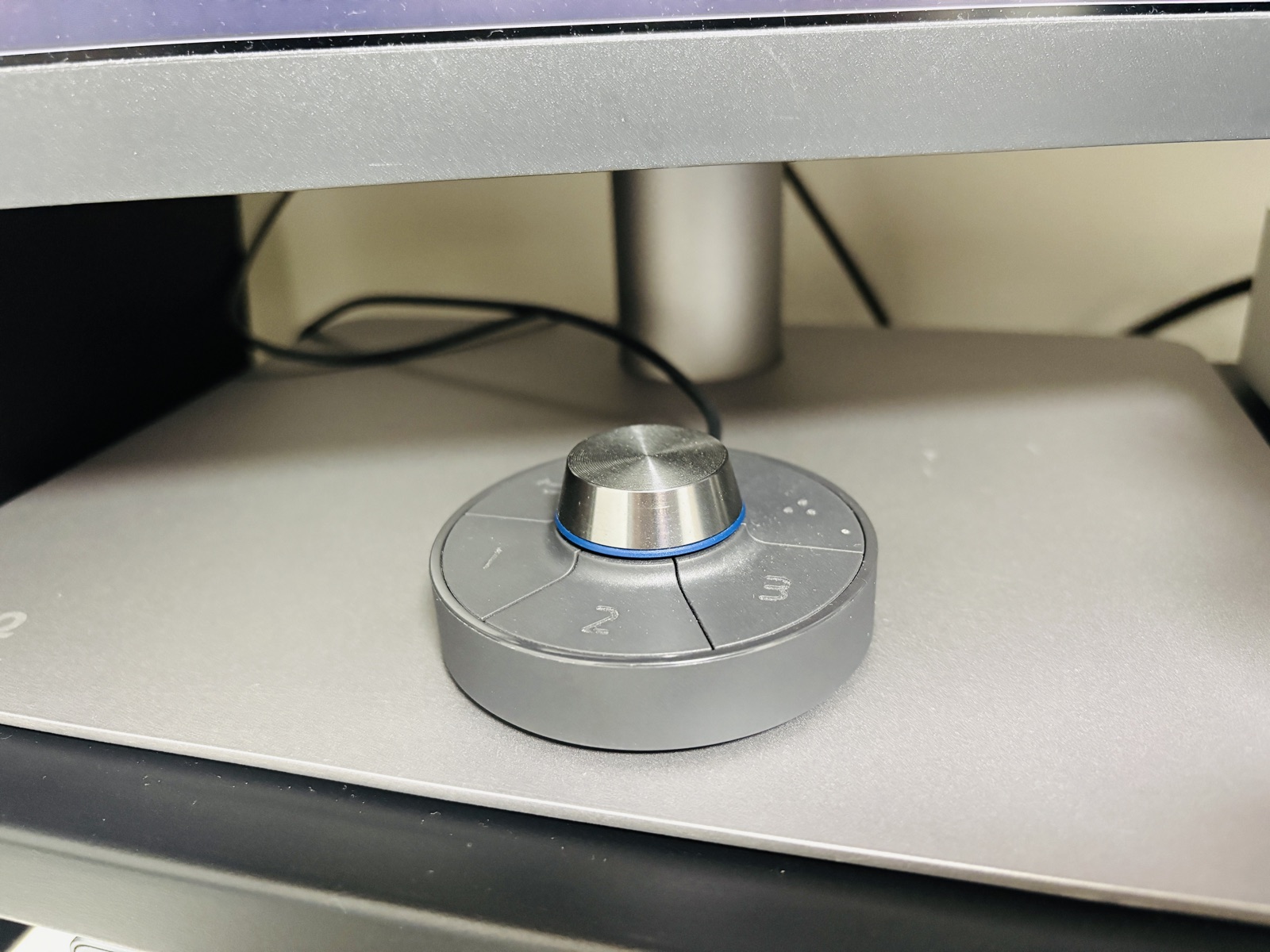
BenQ PD2720U(27型 4K・Thunderbolt 3対応)
4K/60Hz×2の構成。Thunderboltケーブルが付属していて、Mac mini側のTB系統はこの付属ケーブルをそのまま使っています。写真は同じく付属のHotkey Puck(手元コントローラー)。ボタンでカラープリセット(M-bookモード/sRGBなど)を切り替え、ダイヤルで明るさを変えられます。私は日中と夜間、部屋の調光照明の明るさに合わせて輝度をこまめに変えるので、モニターの裏に手を回さず手元で回せるこのダイヤルが一番重宝している機能です。発売から時間が経ち生産終了しているようなので、購入するなら後継の同シリーズ(BenQ PDシリーズのThunderbolt対応4Kモデル)を確認するのがおすすめ。
未検証※ 付属ケーブルがない場合の候補:Anker Prime Thunderbolt 5 ケーブル 1.0m(Amazon・PR)のようなTB4/5対応の1m前後のもの。80Gbps・8K対応なので4K/60Hz×KVM用途には余裕のあるスペックです。私自身はこの製品は未使用。
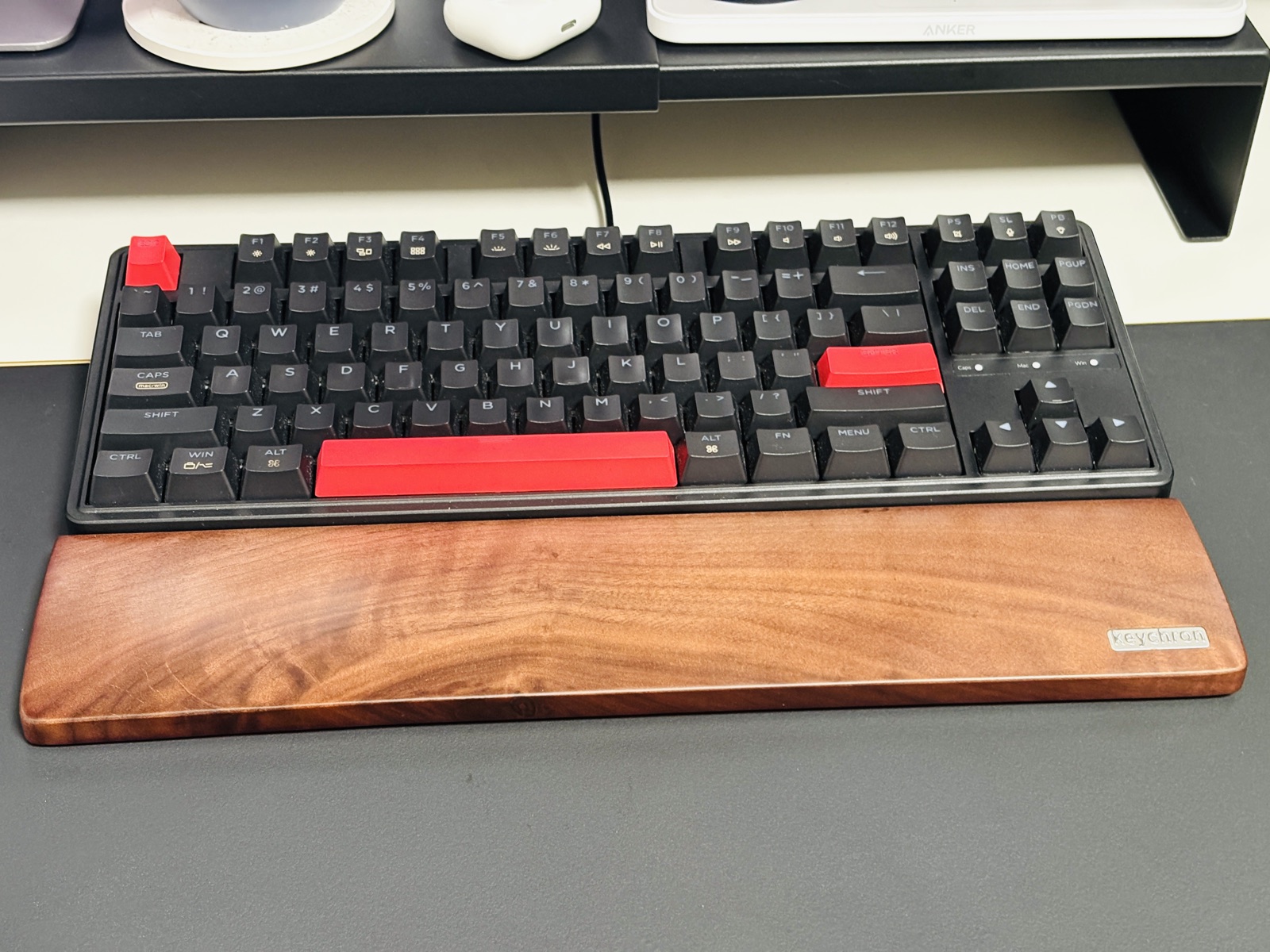
Keychron C3 Pro(有線・US配列)
実体験テンキーレスの有線メカニカル。Windows側に直結して使っています。KVMのUSBに通しても両OSで動くことは確認済みですが、次項の理由で直結運用。写真の木製パームレストはKeychron純正のウォールナット製(別売り)で、テンキーレス幅にぴったり合います。
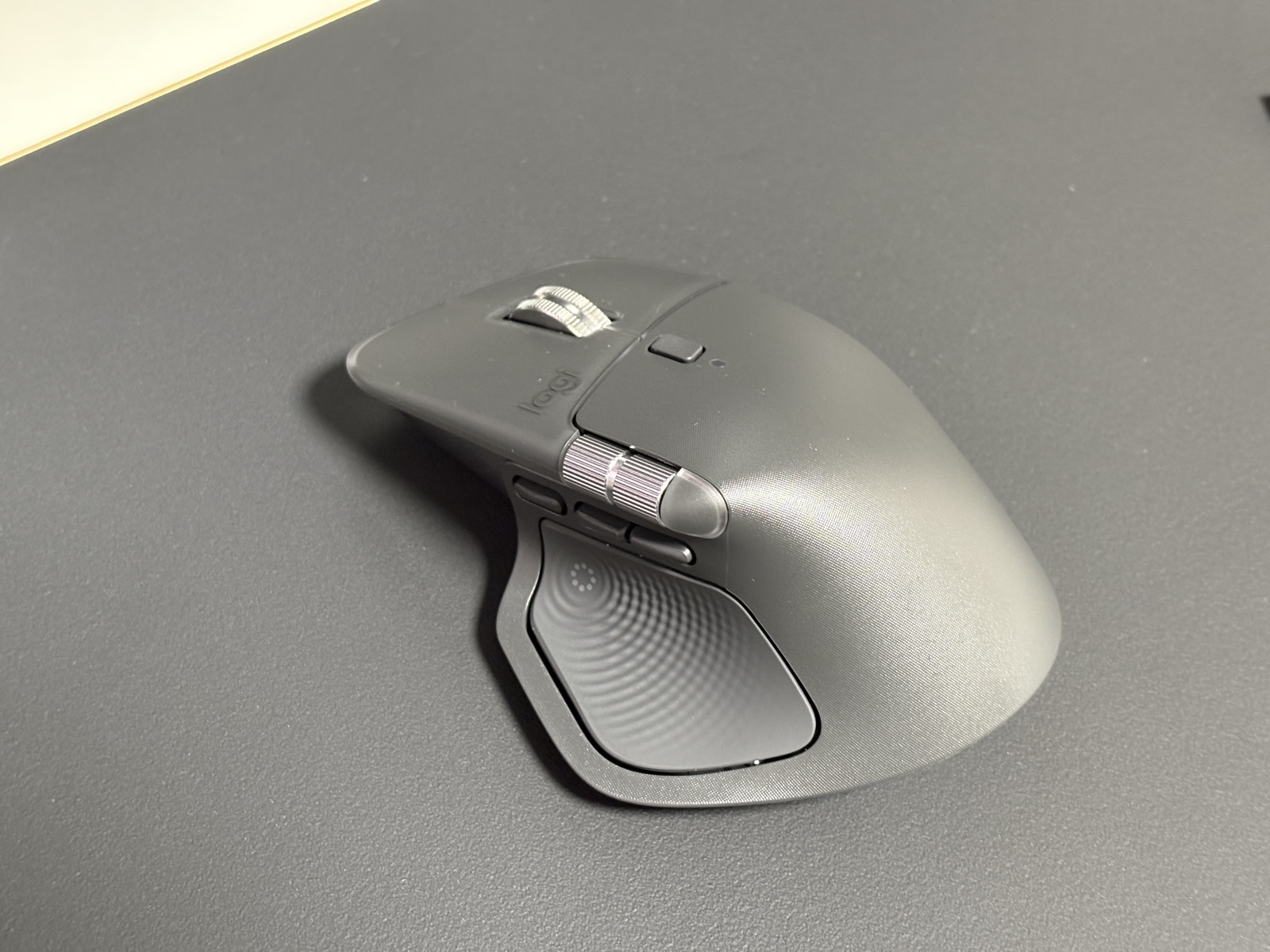
Logicool MX Master 4
実体験Logi Boltレシーバーで接続。横スクロールホイールとサムレストが特徴。こちらもKVM経由で両OS動作を確認済みのうえ、Windows側に直結しています。
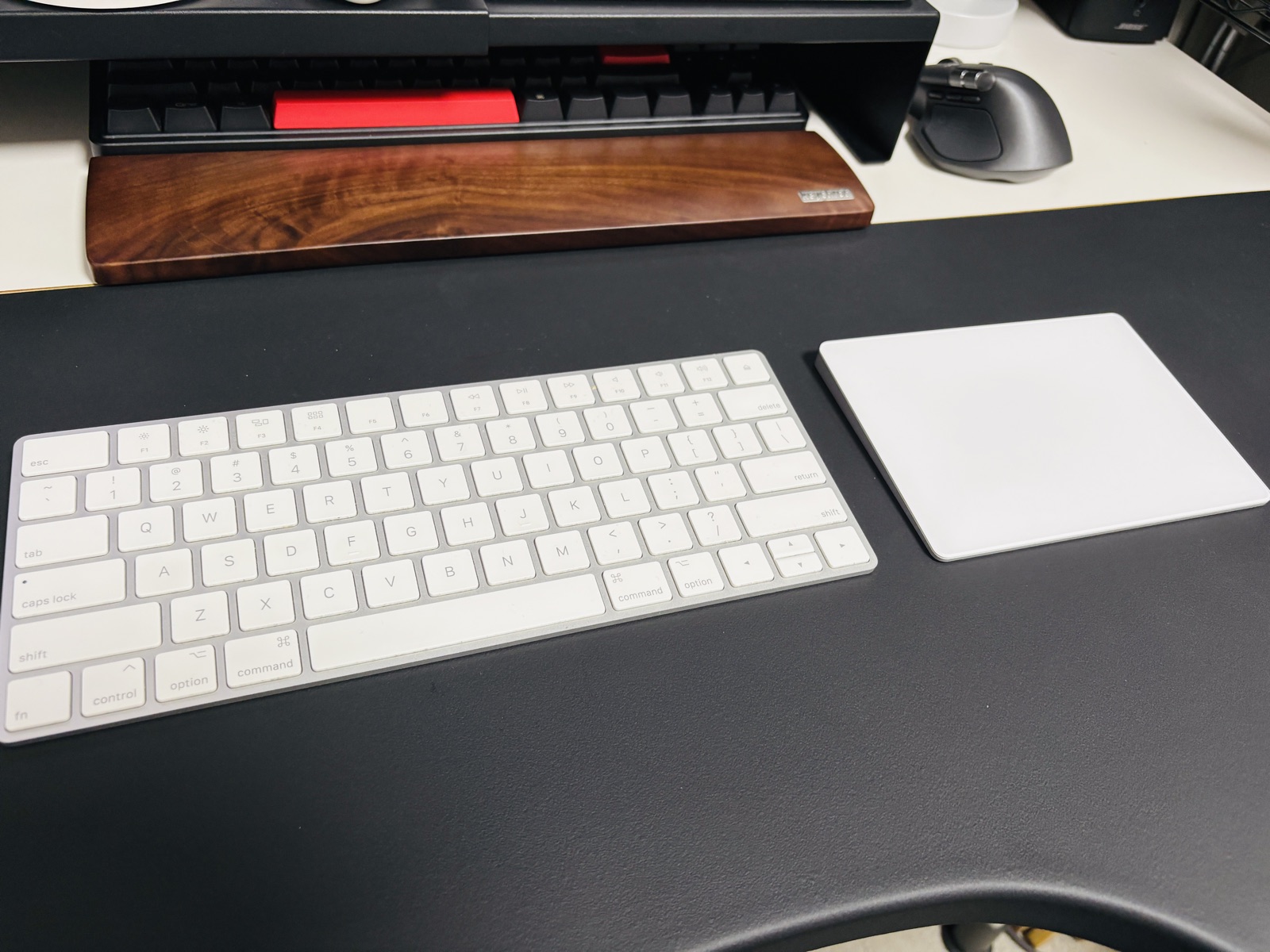
Apple Magic Keyboard(US配列)+ Magic Trackpad
実体験Mac側はApple純正で揃えています。写真の奥に写っているのがWindows用のKeychronとMX Masterで、この「机の上に2セット」が次項で書く運用そのものです。
※ 私が使っているのは一世代前のLightning端子モデル(キーボードはUS配列・トラックパッドはホワイト)で、リンク先はそれぞれ同じ仕様の現行USB-Cモデルです。操作感・ペアリングは同じ系統。JIS配列派の方はキーボードのリンク先で配列をご確認ください。
3つの入力枠の使い方(「Laptop」枠にMac mini、3台目にゲーム機)
実体験このKVMは「2 Desktops & 1 Laptop」という3台入力の製品で、枠ごとに入力端子の組み合わせが違います。私の割り当てはこうです。
| KVM側の枠 | 入力端子 | つないでいるもの |
|---|---|---|
| Laptop 枠(PC1) | TB/USB-C + HDMI の混載 | Mac mini。「Laptop用」と書かれていますが、要は「USB-C映像+HDMI」を受ける枠なので、Mac miniのTB+HDMI 2系統がそのまま収まります。製品名だけ見て候補から外すと損をするポイント |
| Desktop 枠(PC2) | HDMI + DisplayPort | Windows ワークステーション。グラボの HDMI と DP から1本ずつ |
| Desktop 枠(PC3) | HDMI ×2 | PS5 と Switch 2 を1台ずつ。ゲーム機は2台同時には使わないので、1枠の2入力を「モニター①にPS5、モニター②にSwitch 2」と振り分けています。PC3ボタンを押せば、ゲーム機2台がそれぞれのモニターに映る状態に切り替わります |
未検証「PC2台をKVMで切り替えたい」という人の多くは、実はゲーム機やもう1台のPCも同じモニターにつなぎたいはずです。3台入力のモデルを選んでおくと、こういう3台目枠の"余り"をゲーム機に回す使い方ができるので、2台入力で足りると思っても3台入力を検討する価値はあります。
あえてキーボード・マウスは切り替えていない話
実体験KVMは本来「Keyboard・Video・Mouse」をまとめて切り替える機器ですが、私は映像だけをKVMで切り替え、キーボードとマウスはPCごとに別のものを直結しています。理由は、切り替える2台がWindowsとMacという別のOSだからです。
実測誤解のないように書いておくと、KVM経由でも動くことは確認済みです。Windows用のKeychron C3 Pro(有線)とMX Master 4(Logi Boltレシーバー)をKVMのUSBポートにつないで試したところ、Windows・Macどちらに切り替えてもキーボード・マウスとも問題なく動作しました。つまり「動かないから分けている」のではなく、動くと分かったうえで使い勝手の理由で分けている、という話です。
- 実体験修飾キーの配置(Ctrl/Cmd/Alt/Option)も、日本語入力の切替も、ショートカットも、OSごとに体が覚えている「別物」。1組のキーボードを共有すると、切替直後に「今どっちに打っている?」と一瞬迷い、Winの癖でMacに打って誤操作、が地味に積み重なります
- 実体験キーボードとマウスを物理的に分けておくと、手に触れている機器そのものが「いまどっちのPCか」を教えてくれる。画面を切り替えても入力先を間違えないし、片方のPCで長い処理を走らせながらもう片方を操作する、という使い方も自然にできます。Mac側をあえて純正のMagic Keyboard+Magic Trackpadにしているのもこの延長で、トラックパッドのジェスチャーとMac配列のキーに手が触れた瞬間に「いまMac」だと分かります
- 未検証副産物として、USB切替に伴う再認識待ち(切替後にキーボードが数秒効かない)とも無縁です
未検証Windows同士・Mac同士のように同じOSを切り替えるなら、素直にキーボード・マウスもKVMに通したほうが机はすっきりします(上記のとおり、このKVMでは有線キーボード+無線マウスのレシーバーが両OSで動くことを確認しています)。「別OSの2台持ち」という条件のときに一考の価値がある運用、という位置づけです。
未検証Mac miniはAI用途でも人気が続いていて、「Windowsと2台持ちでモニターを共有したい」人は今後も増えるはずです。同じ地雷を踏む人が減るよう、動いた/動かなかった構成の報告は互換性データに随時追記していきます。
次に困ること
Mac mini から2系統が必要になる理由(MST)はMac mini M4で2画面拡張できない理由:MSTの制約と配線で、Apple の公式仕様とあわせて整理しました。実際にどの端子をどちらのモニターに挿しているかはMac mini M4とWindowsで4K×2を共有する全配線に配線図つきでまとめています。
本記事は特定製品の動作を保証するものではありません。仕様・価格は変動するため、購入前に最新の製品ページをご確認ください。